



















Guia do usuário
Como usar o qrvibes.com passo a passo, com imagens de todas as funções.
1Visão geral
Com o qrvibes.com você cria e lê QR codes e códigos de barras direto no navegador. Não é preciso instalar nada, e a maioria das funções funciona sem conta. A leitura e a criação acontecem inteiramente no seu dispositivo; no nosso servidor fica salvo apenas o que você salvar de propósito.
As seções do menu
- Criar: crie e baixe seus próprios QR codes e códigos de barras.
- Ler: leia códigos com a câmera ou a partir de uma imagem.
- Modelos: placas, cartões e convites prontos para imprimir com QR code, se quiser com formulário de resposta.
- Em massa: muitos códigos de uma vez a partir de uma lista ou de um arquivo CSV.
- Meus códigos: seus códigos salvos, códigos dinâmicos, estatísticas, respostas e configurações da conta (depois de entrar).
Você só precisa de uma conta gratuita para salvar códigos, para códigos dinâmicos com estatísticas de leitura e para formulários de resposta. Basta um nome (pode ser um apelido) e um endereço de e-mail.
2Criar um QR code
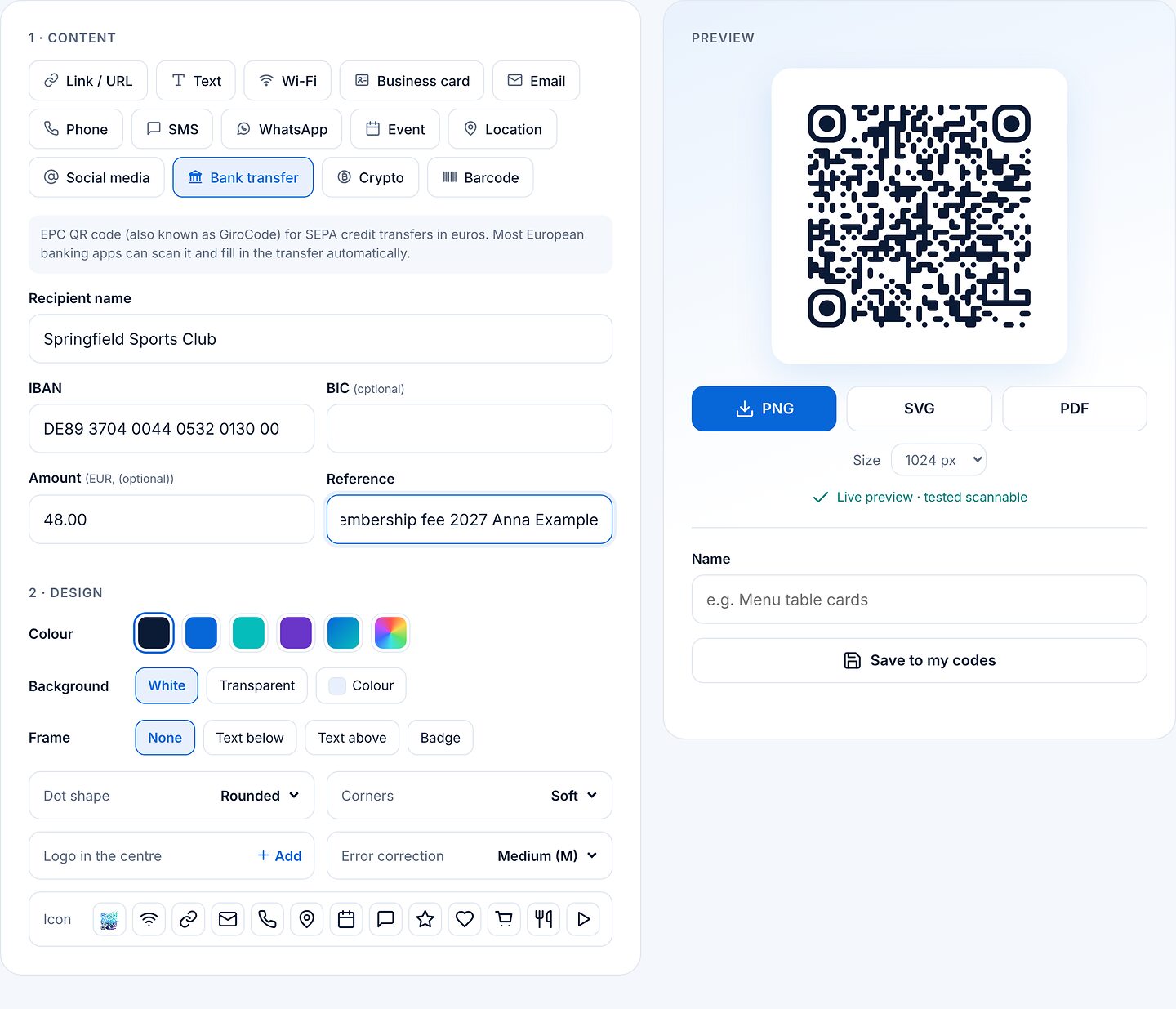
Em Criar você define o conteúdo e o design à esquerda e vê a prévia à direita na hora.
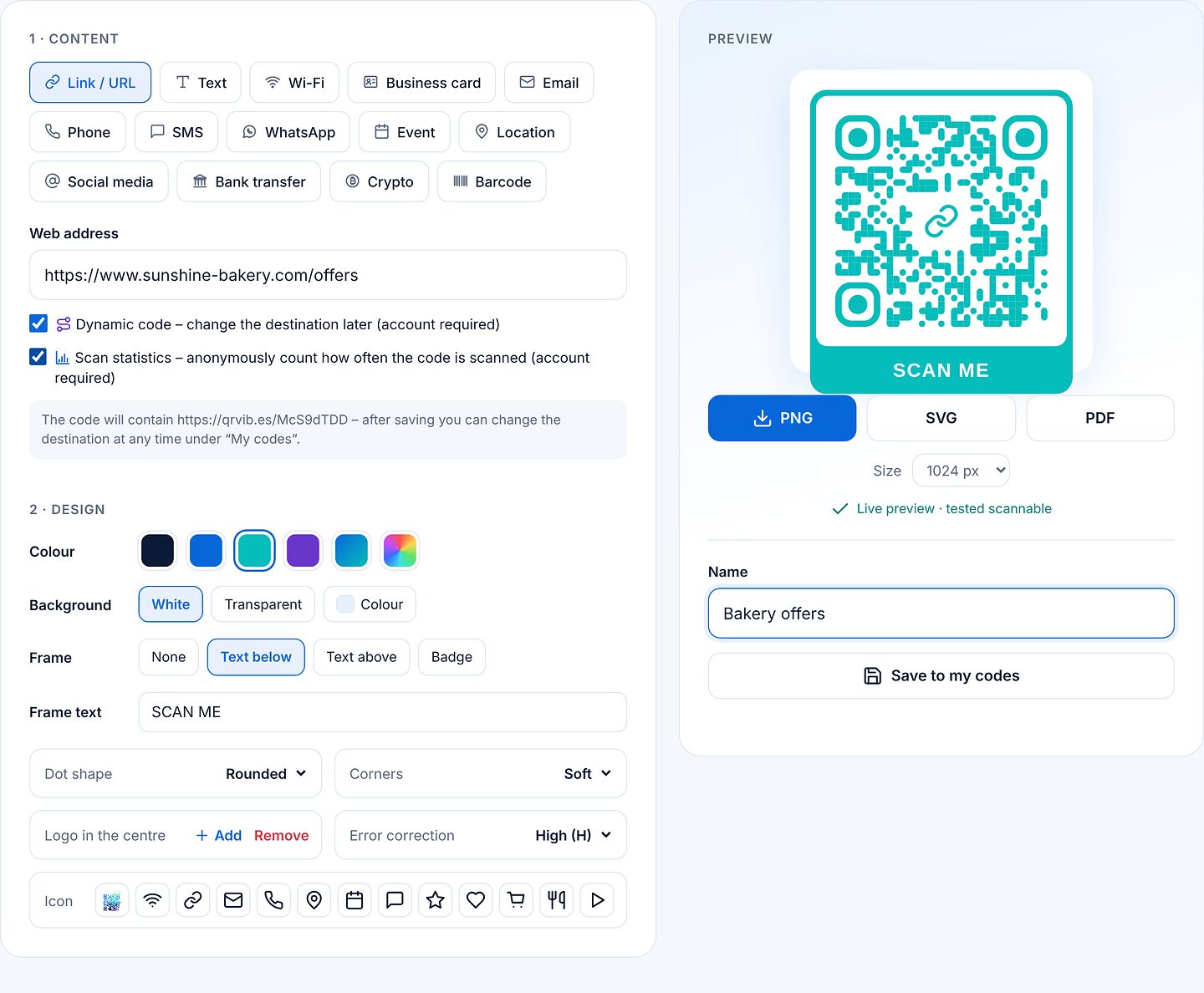
- Escolha o tipo de conteúdo: Link / URL, Texto, Wi-Fi, Cartão de visita, E-mail, Telefone, SMS, WhatsApp, Evento, Localização, Redes sociais, Transferência bancária, Cripto ou Código de barras.
- Preencha os campos: só aparecem os campos necessários para esse tipo, por exemplo o endereço web.
- Defina o design: cor, fundo (também transparente), uma moldura com texto como “ESCANEIE”, estilo dos pontos, cantos e, se quiser, um logotipo ou símbolo no centro.
- Confira a prévia: cada prévia é lida de novo automaticamente. Se aparecer “leitura testada” embaixo, o código está certo.
- Baixe: como PNG (escolha o tamanho), SVG ou PDF. SVG e PDF podem ser impressos em qualquer tamanho sem perder qualidade.
Compartilhar o Wi-Fi
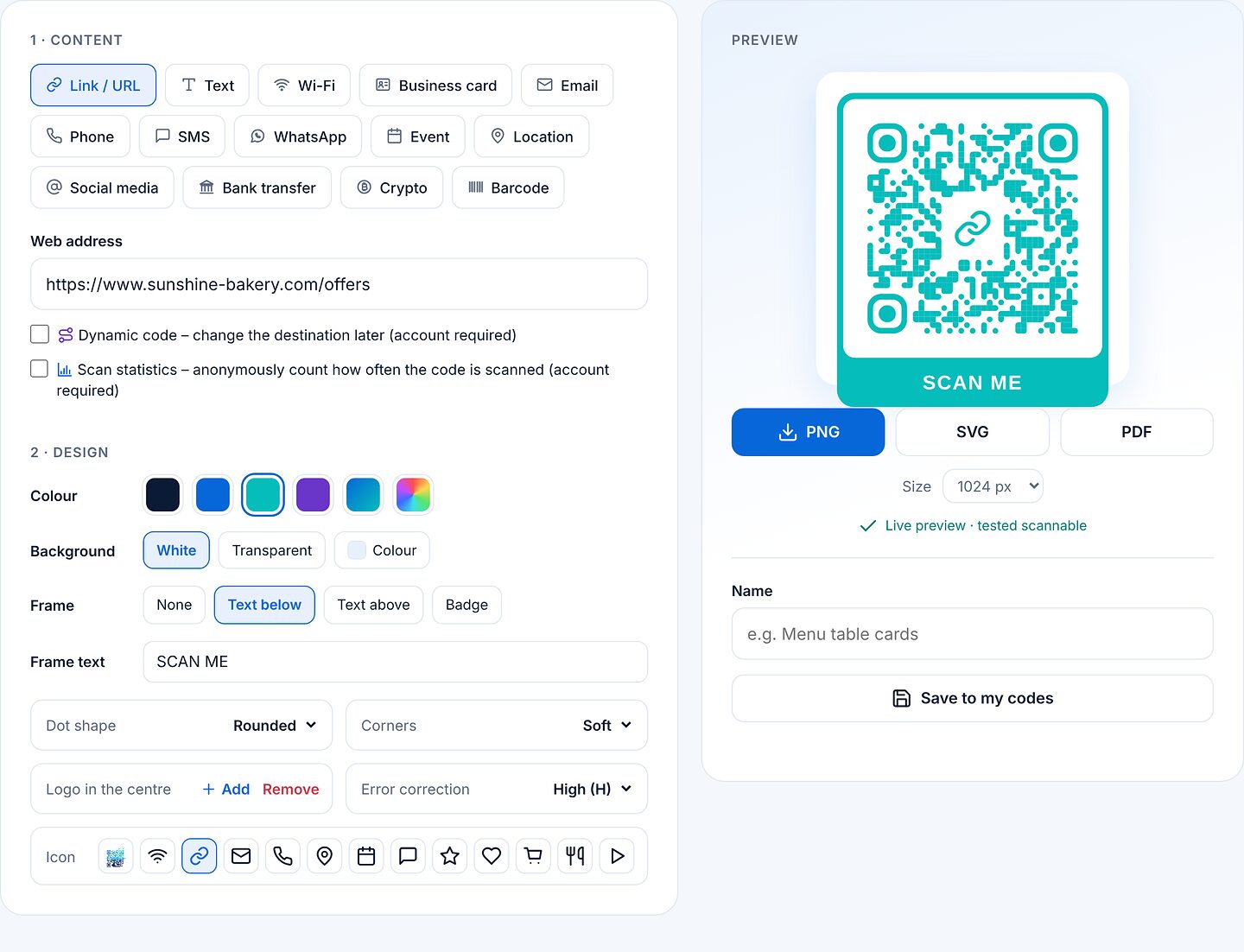
Escolha “Wi-Fi”, informe o nome da rede (SSID) e a senha e, em geral, deixe a segurança em WPA/WPA2/WPA3. Os convidados leem o código e ficam online sem digitar nada. O modelo “Aviso de Wi-Fi” em Modelos transforma isso numa placa de mesa pronta.
Transferência bancária (QR code EPC)
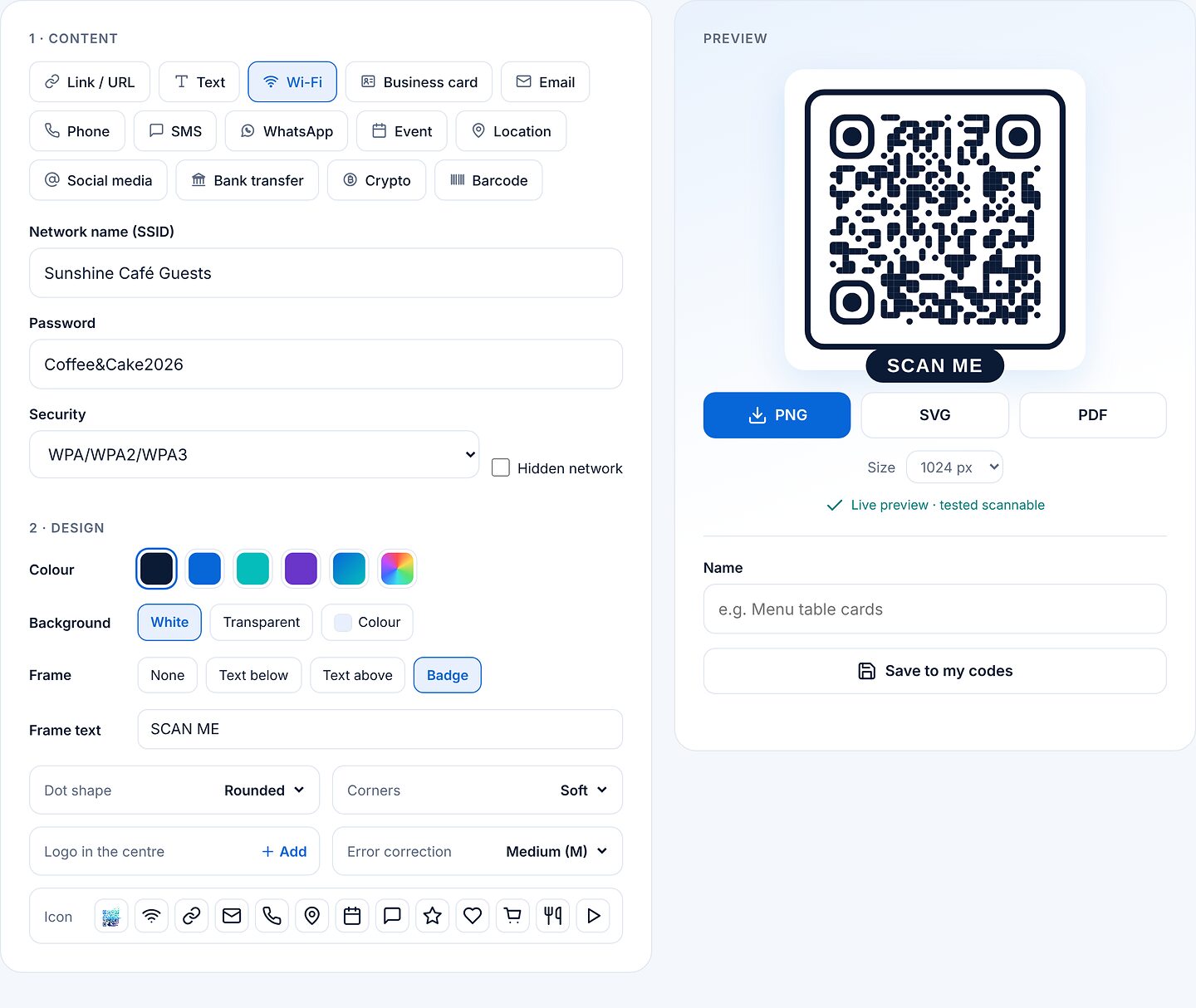
“Transferência bancária” cria um QR code EPC (também chamado GiroCode) para transferências SEPA em euros: beneficiário, IBAN, valor e referência. A maioria dos apps bancários europeus preenche a transferência automaticamente. O IBAN é verificado enquanto você digita.
Códigos de barras
Em “Código de barras” você escolhe o tipo: EAN-13, EAN-8, UPC, Code 128, Code 39, ITF-14 ou Codabar. Em EAN, UPC e ITF-14 o dígito verificador é adicionado automaticamente.
Salvar
Digite um nome abaixo da prévia e clique em “Salvar em meus códigos”. O código passa a aparecer em Meus códigos e pode ser editado depois. Ao alterar um código salvo, “Salvar em meus códigos” o substitui; “Salvar como novo” cria uma cópia.
Teste os códigos com vários celulares antes de imprimir, principalmente com cores claras, logotipo grande ou tamanho de impressão pequeno. Com logotipo, um nível de correção de erros mais alto (Q ou H) ajuda.
3Códigos dinâmicos e estatísticas de leitura
Um código dinâmico não contém o seu endereço web, e sim um link curto como qrvib.es/AbC23xyz. Ele redireciona para o seu destino, que você pode trocar a qualquer momento sem reimprimir o código. Para isso você precisa de uma conta.
- Em “Link / URL”, digite o endereço web e marque “Código dinâmico”.
- Se quiser ver quantas vezes o código é lido, marque também “Estatísticas de leitura”.
- Dê um nome e clique em “Salvar em meus códigos”. Só então o link curto fica ativo.
Trocar o destino
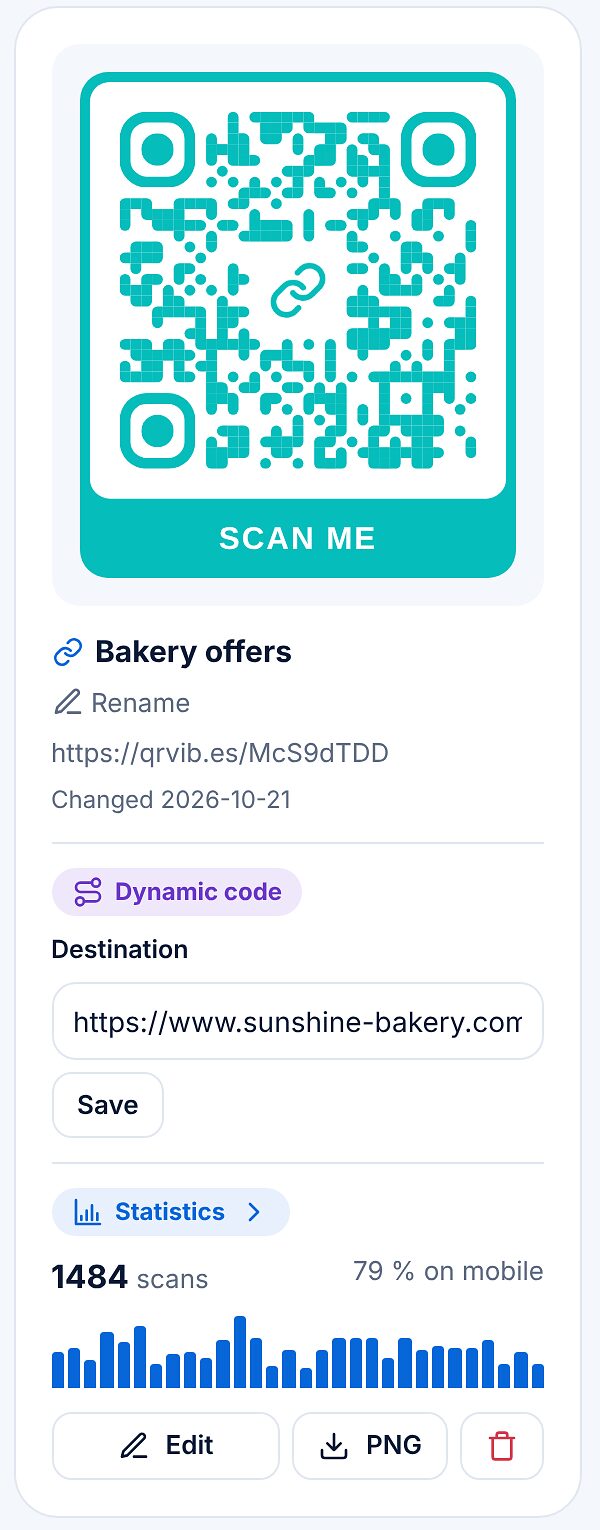
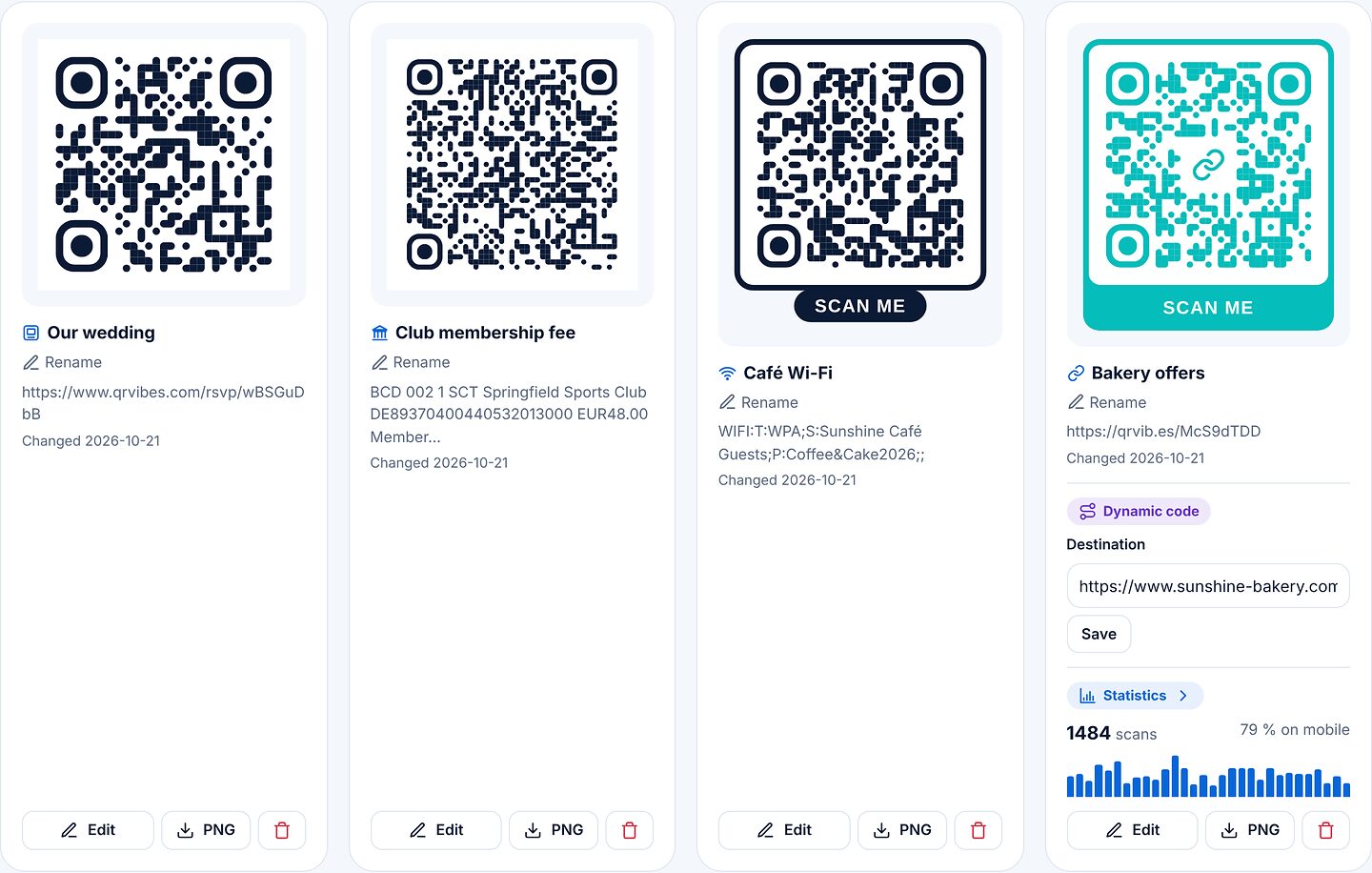
Em Meus códigos, cada código dinâmico tem um campo “Destino”. Digite o novo endereço, clique em “Salvar” e pronto. Todos os códigos já impressos passam a levar ao novo destino.
Ver as estatísticas
Um clique em “Estatísticas” abre o relatório: leituras no período e no total, hoje, média e melhor dia, um gráfico por dia, semana ou mês, a parcela de dispositivos móveis e a distribuição por dia da semana. Você pode escolher 7, 30 ou 90 dias, 12 meses ou todo o período; “CSV” baixa os números.
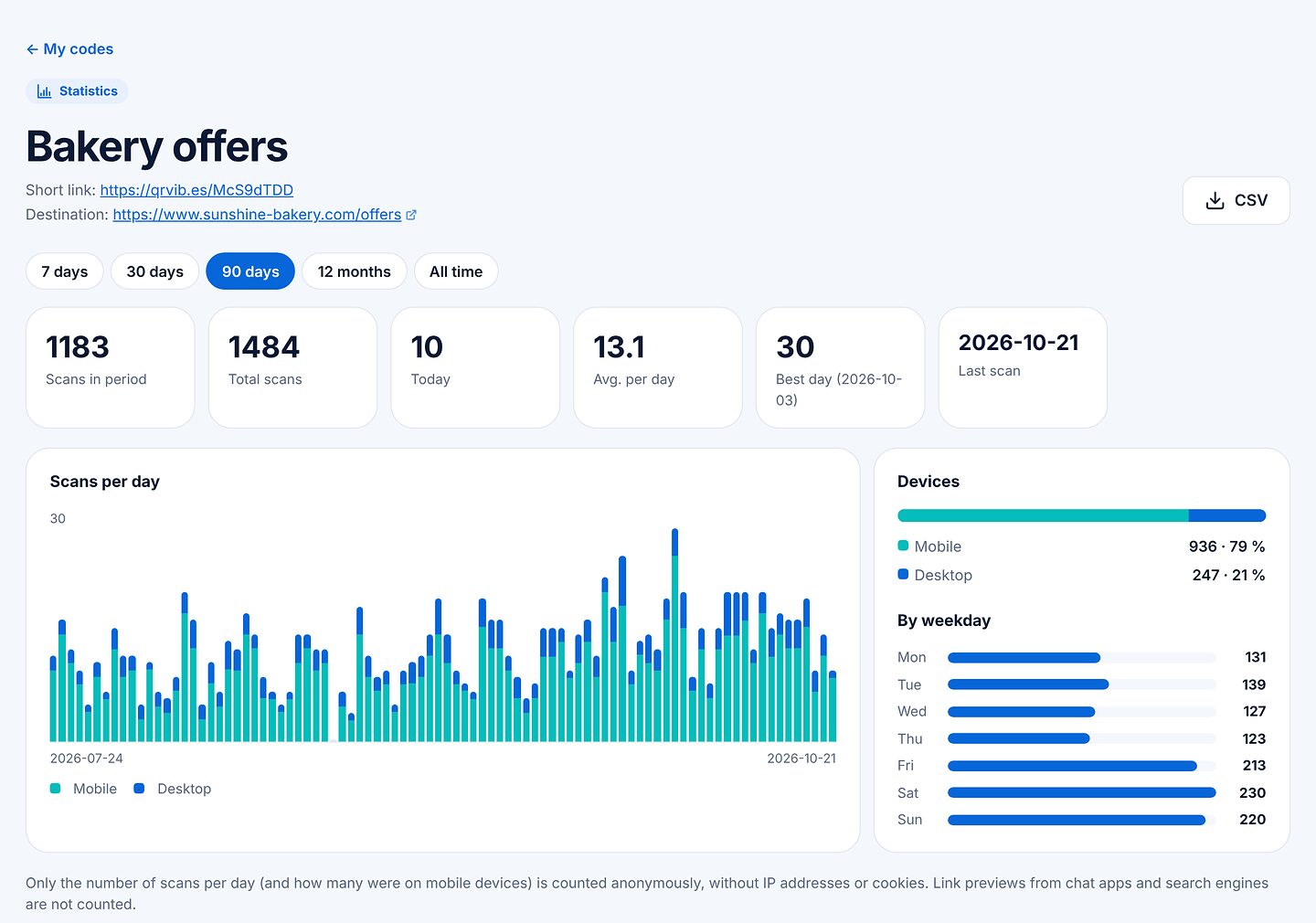
Só é contado o número de leituras por dia, de forma anônima, sem endereço IP e sem cookies. Importante: um código dinâmico só funciona enquanto estiver salvo na sua conta.
4Ler códigos
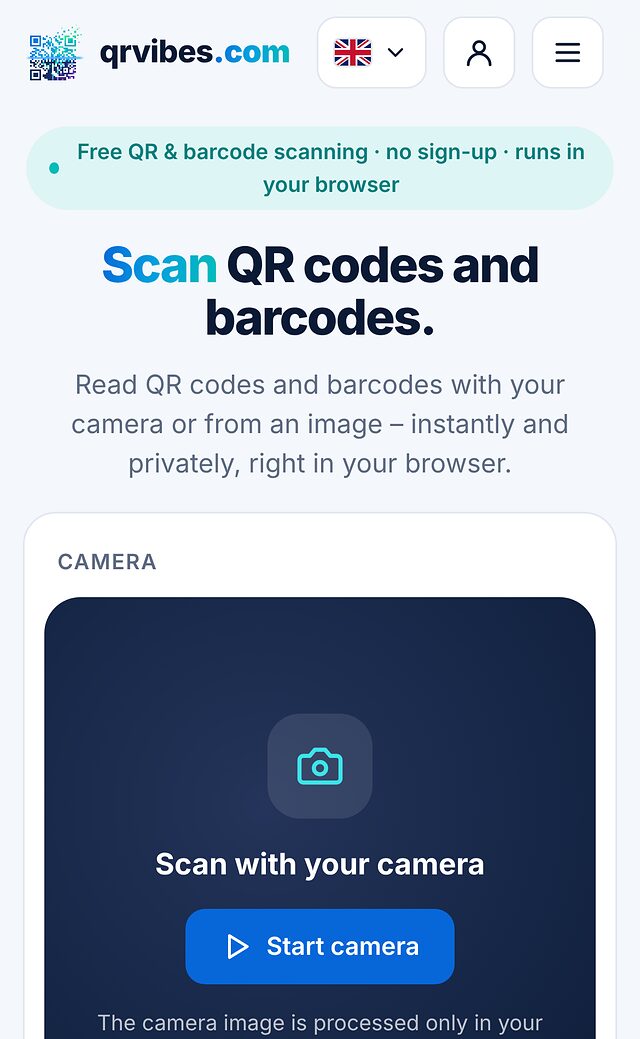
Em Ler você lê QR codes e códigos de barras, com a câmera ou a partir de uma imagem.
- Toque em “Ligar câmera” e permita o acesso à câmera.
- Mantenha o código dentro da moldura. A leitura começa sozinha; lanterna, zoom, tela cheia e troca de câmera ajudam com códigos difíceis.
- Sem câmera: arraste uma imagem para a página, “escolha um arquivo” ou cole uma captura de tela com Ctrl+V.
O resultado
Depois da leitura você vê o conteúdo e os botões adequados, para links por exemplo “Abrir link”, “Copiar” e “Editar como QR”. Antes de você abrir um link, o qrvibes.com mostra o domínio de destino e alerta sobre sinais suspeitos, como conexões sem criptografia, endereços IP puros ou caracteres que imitam um site conhecido. Suas últimas leituras ficam como histórico apenas no seu dispositivo; “Limpar” apaga o histórico. Mais abaixo, o quadro “Denunciar um QR code suspeito” leva ao formulário de denúncia.
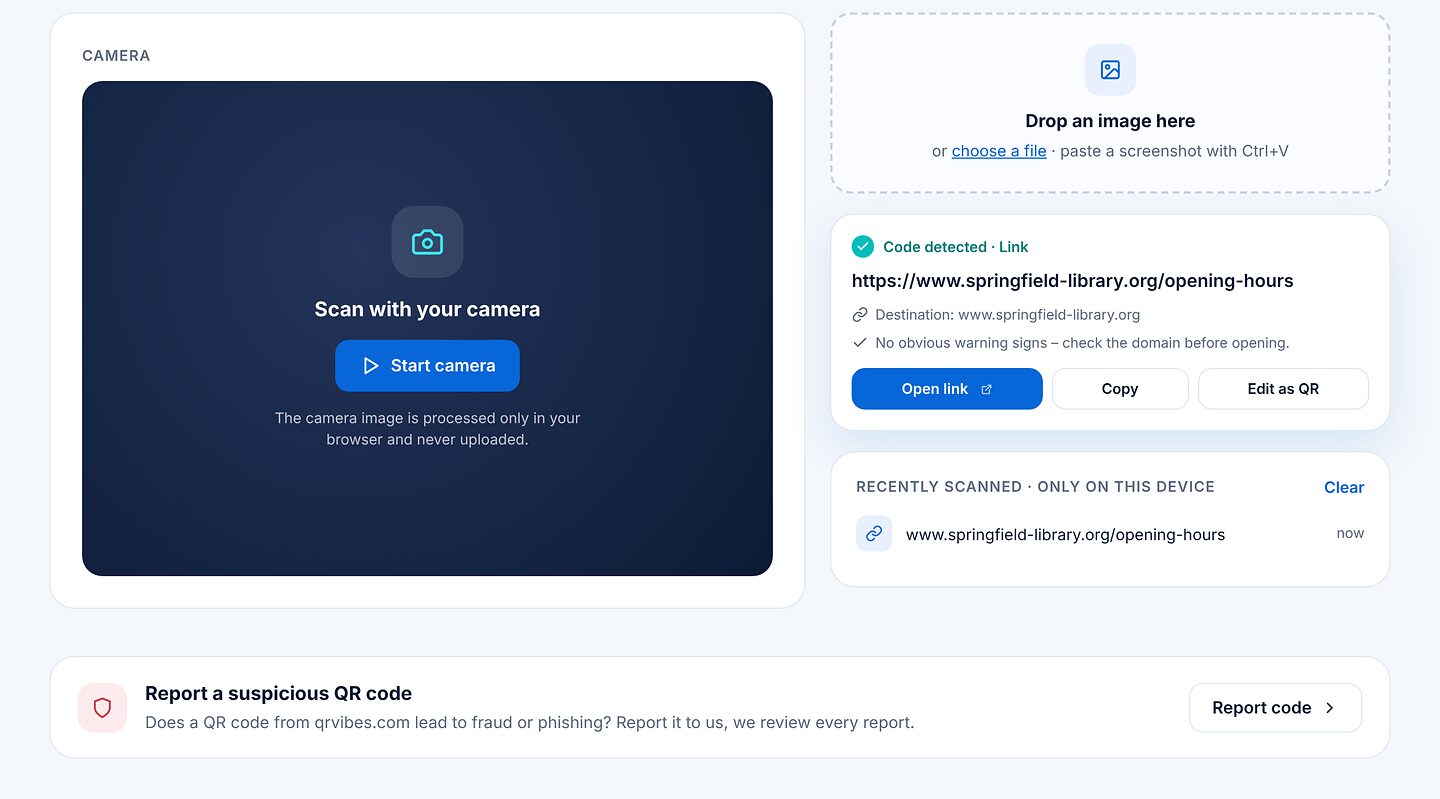
A imagem da câmera e as suas imagens são analisadas apenas no navegador e nunca são enviadas. Se a câmera não iniciar, permita o acesso nas configurações do navegador e recarregue a página.
5Denunciar um QR code suspeito
Se você encontrar um código do qrvibes.com que leve a um golpe ou a uma página de phishing, denuncie na página de denúncia. Você chega lá pelo quadro “Denunciar um QR code suspeito” no fim da página Ler. É possível denunciar códigos cujo endereço começa com qrvib.es.
- Escolha “Foto do QR code” (a foto é lida apenas no navegador) ou digite o endereço.
- Selecione um motivo, por exemplo phishing, malware ou fraude.
- Se quiser, diga onde encontrou o código e deixe um e-mail para eventuais perguntas.
- Clique em “Enviar denúncia”.
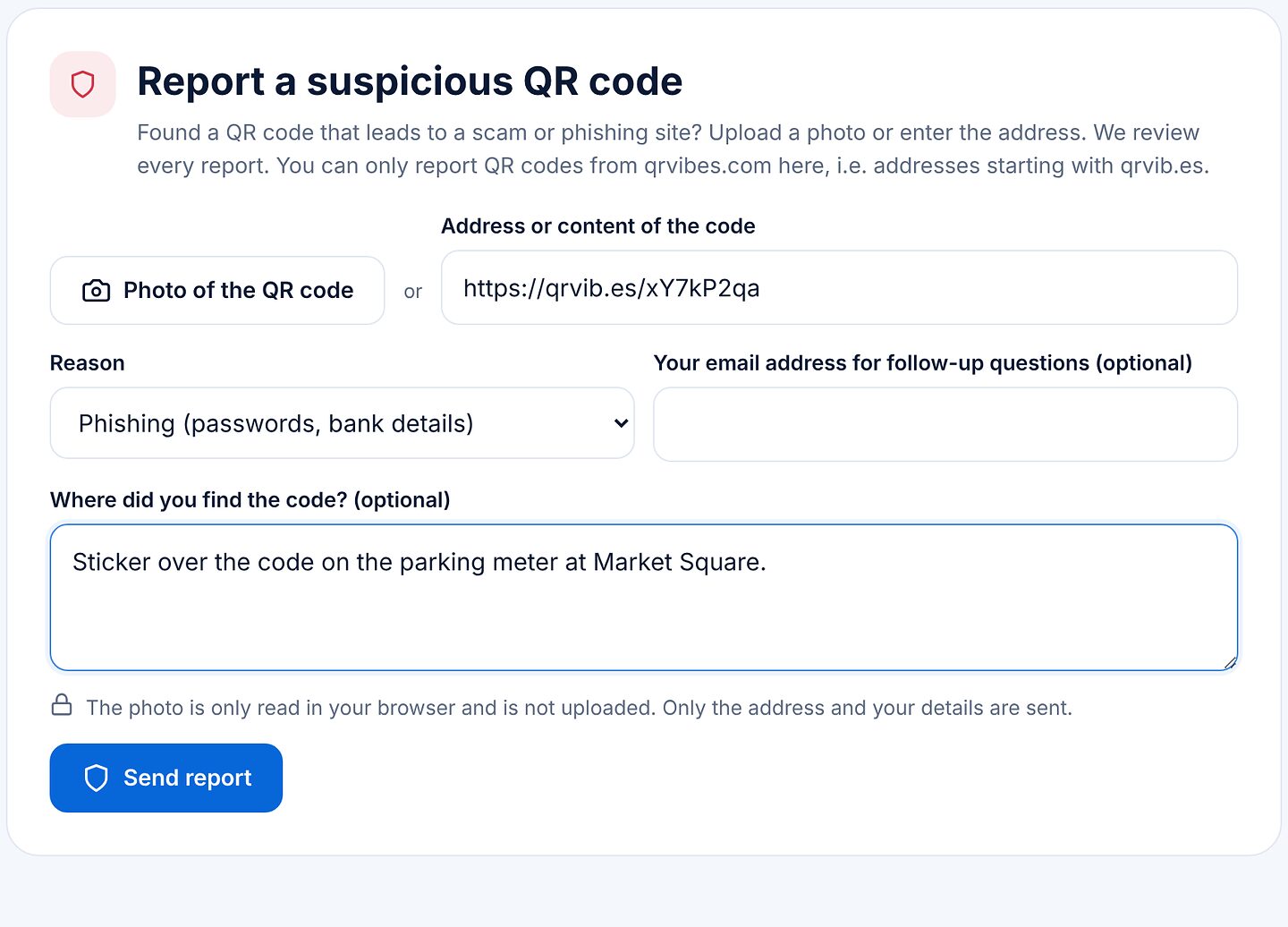
Analisamos cada denúncia. Se a suspeita for confirmada, o código mostra uma página de aviso antes do redirecionamento ou é bloqueado por completo.
6Modelos para imprimir e compartilhar
Em Modelos você encontra 22 modelos prontos para imprimir com QR code, como placa de Wi-Fi, display de mesa com cardápio, cartão de visita, adesivo, Save the Date, convite de casamento, festa de aniversário ou bazar. Os botões no topo filtram por categoria.
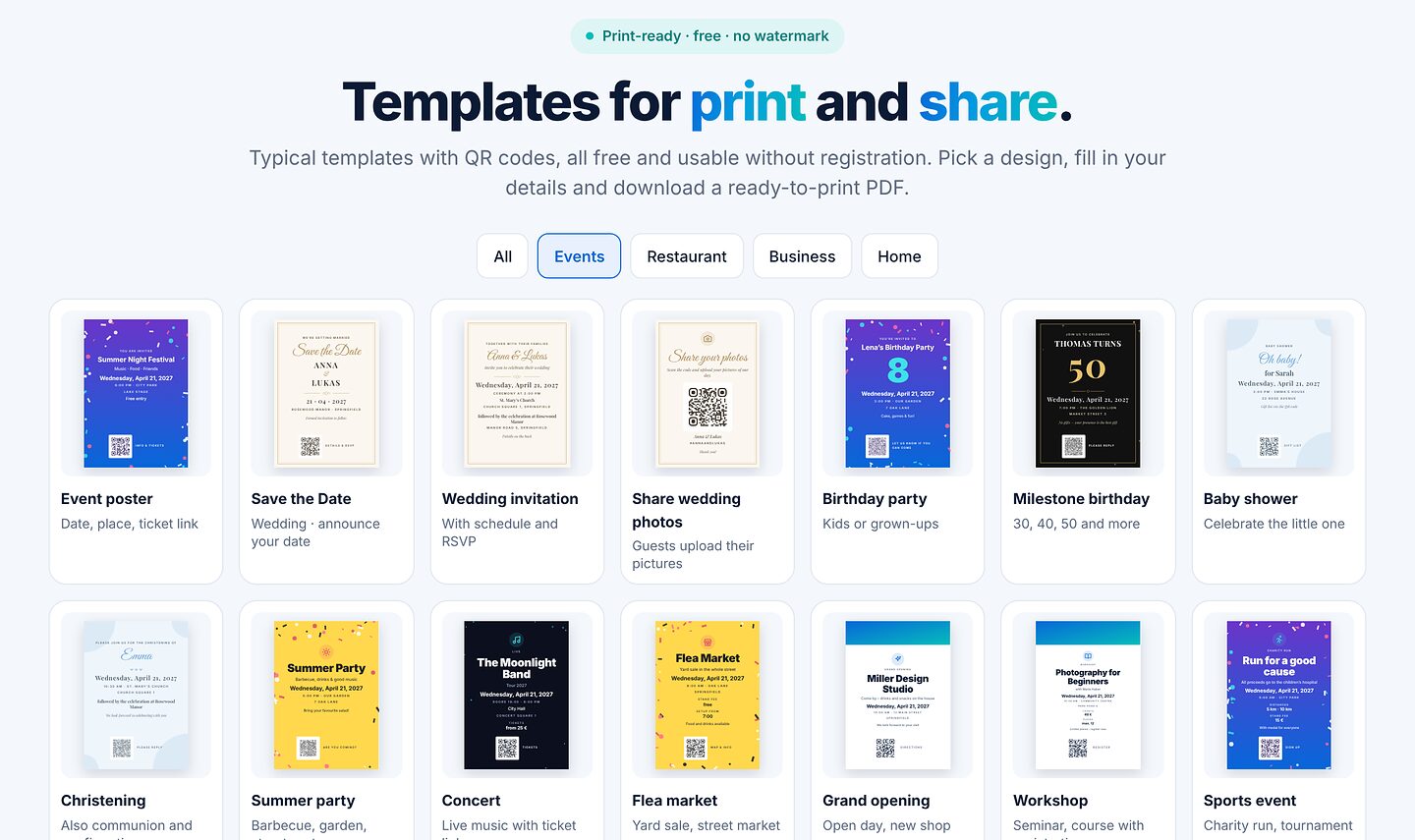
- Clique em um modelo.
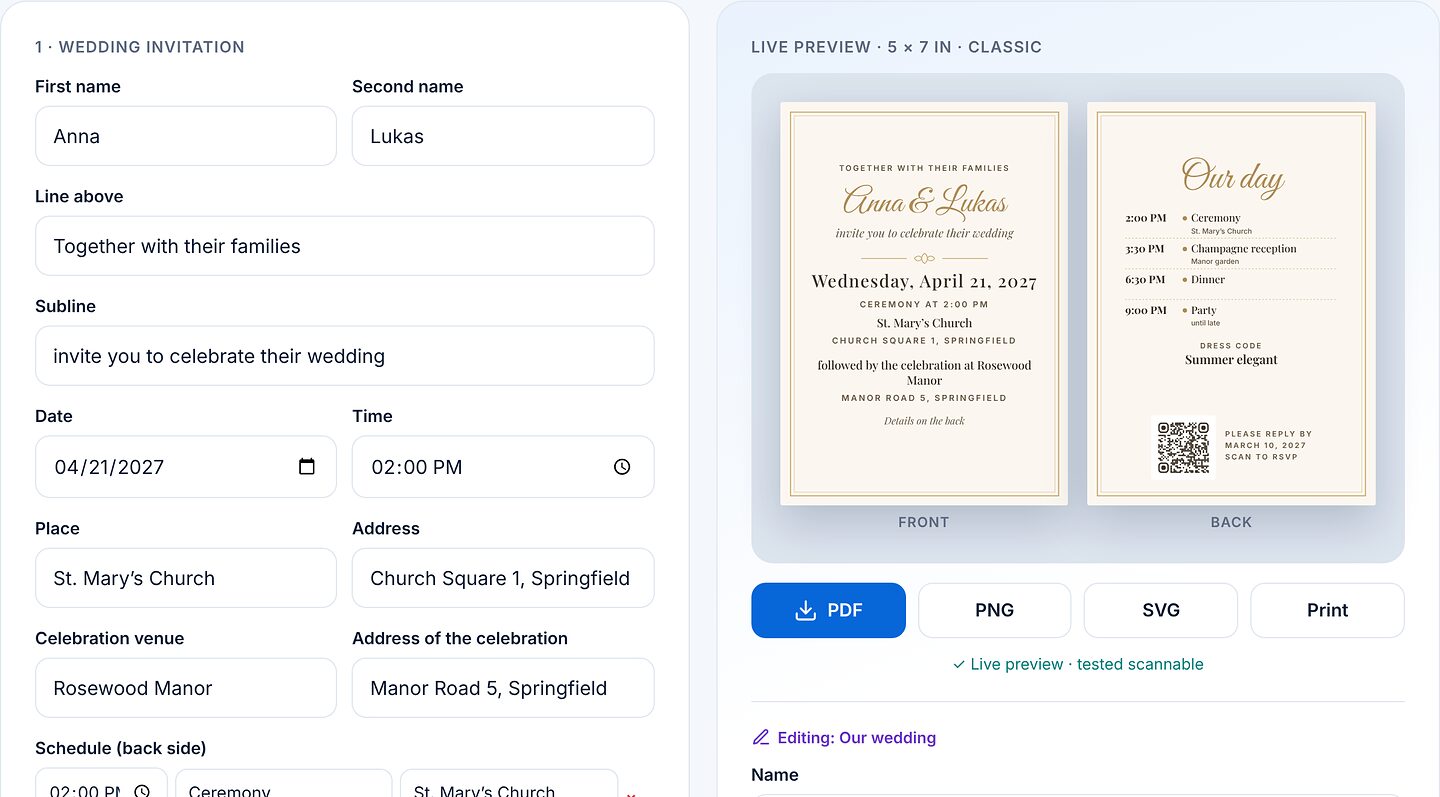
- Preencha seus dados: a prévia ao vivo mostra o resultado na hora, nos cartões com frente e verso.
- Escolha para onde o QR code leva (conforme o modelo: formulário de resposta, WhatsApp, e-mail, link, evento de agenda…).
- Escolha um estilo e um formato, por exemplo A4, A5, A6, cartão de visita, quadrado ou story para redes sociais.
- Baixe como PDF, PNG ou SVG, ou use “Imprimir” diretamente. Com uma conta você também pode salvar o modelo.
7Formulário de resposta para convites
Em convites de casamento, aniversário ou festa de fim de ano, o QR code pode levar a um formulário de resposta. Os convidados leem o código e confirmam ou recusam, sem conta. Para criar o formulário, você precisa de uma conta gratuita.
Criar o formulário
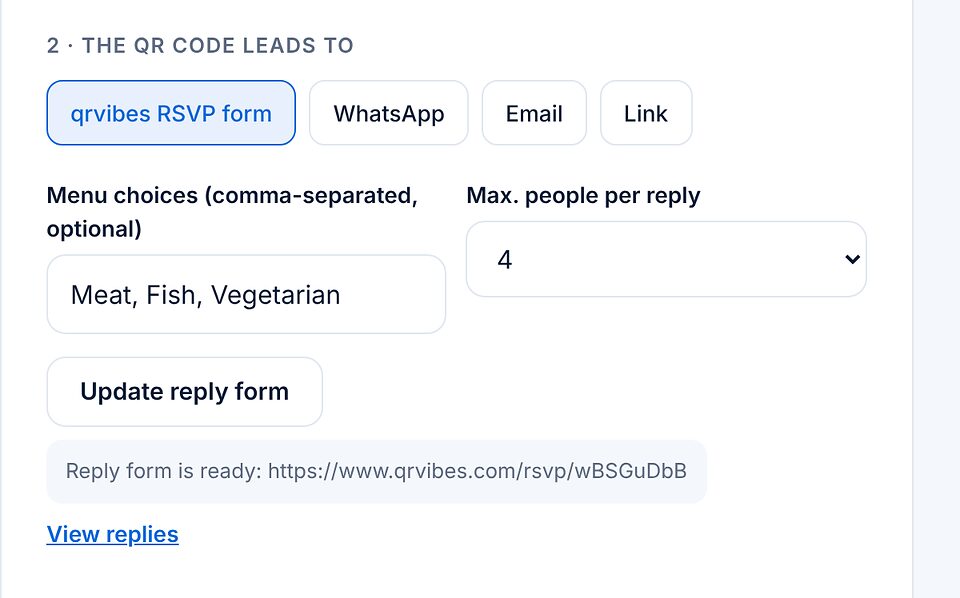
- No modelo, em “O QR code leva a”, escolha “Formulário de resposta qrvibes”.
- Se quiser, defina opções de cardápio (por exemplo carne, peixe, vegetariano) e o número máximo de pessoas por resposta. O prazo vem do campo “Responder até”.
- Clique em “Criar formulário de resposta”. O QR code aparece então na prévia, e o link “Ver respostas” leva ao resumo.
O que os convidados veem
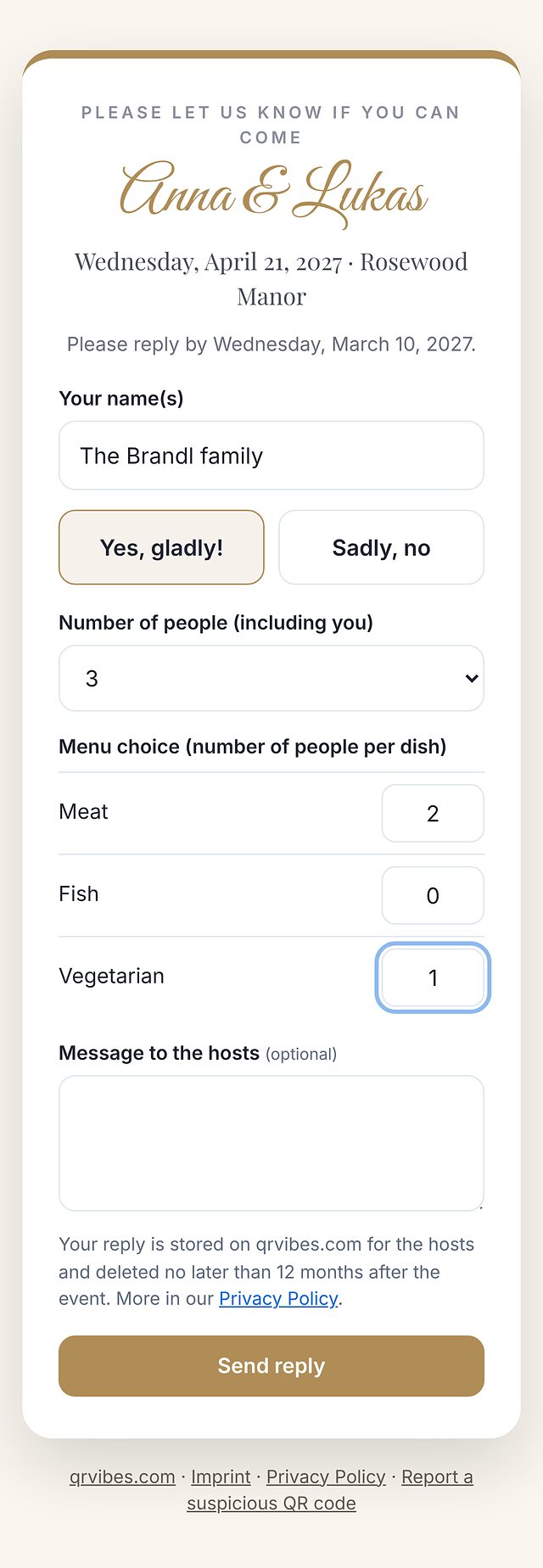
Depois da leitura, o formulário abre no estilo do seu convite. Os convidados informam o nome, escolhem “Sim, com prazer!” ou “Infelizmente, não”, o número de pessoas e, se houver, o cardápio, e podem deixar uma mensagem.
Ver as respostas
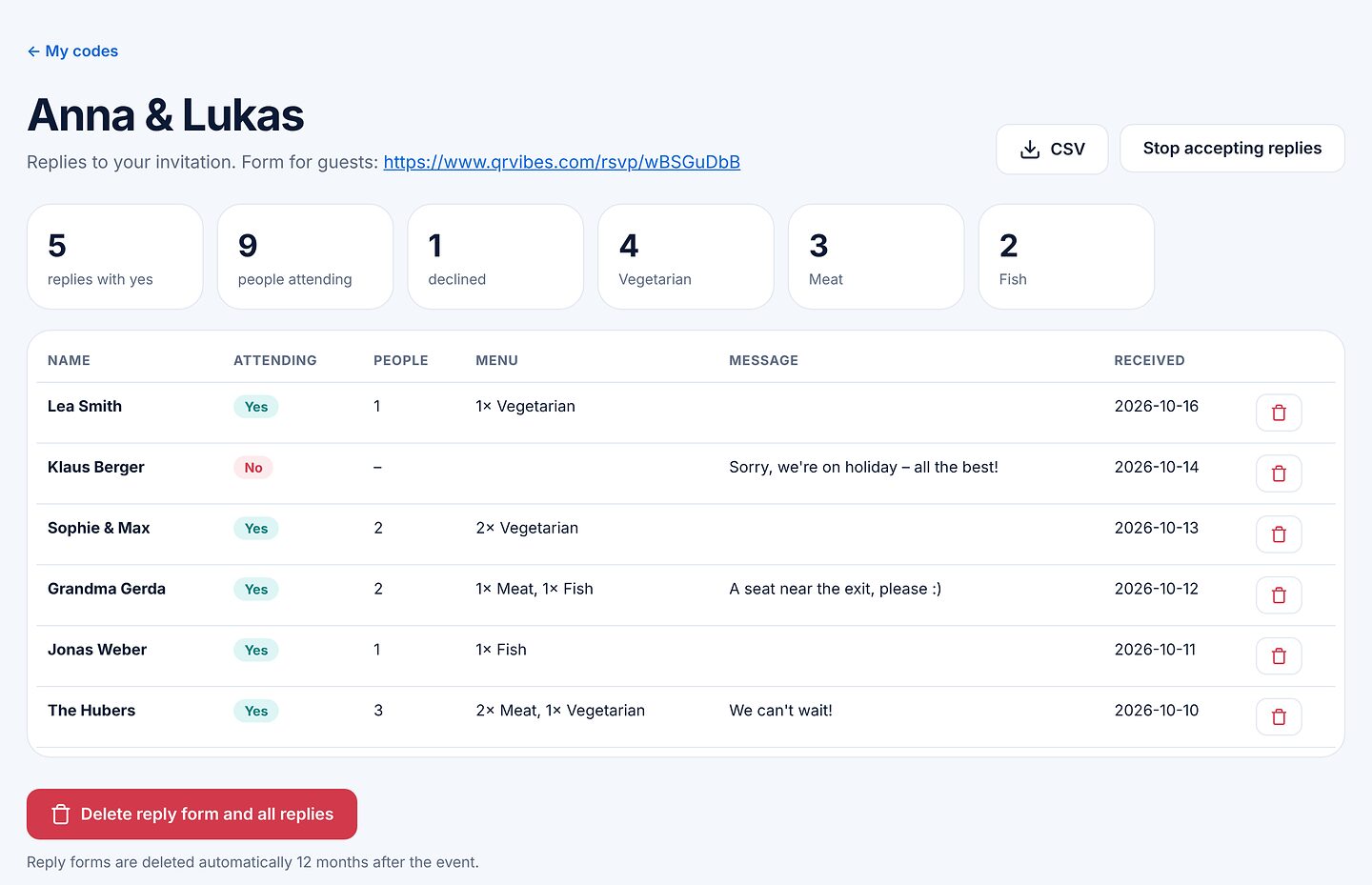
Em Meus códigos → “Formulários de resposta” você vê de relance confirmações, pessoas, recusas e escolhas de cardápio, seguidas de cada resposta. “CSV” baixa a lista, por exemplo para o mapa de mesas. Você pode encerrar o formulário (“Parar de aceitar respostas”), reabri-lo e excluir respostas individuais.
Os formulários de resposta e as respostas são excluídos automaticamente no máximo 12 meses após o evento.
8Em massa: muitos códigos de uma vez
Com Em massa você cria até 500 códigos por vez, por exemplo para números de mesa, inventário ou ingressos.
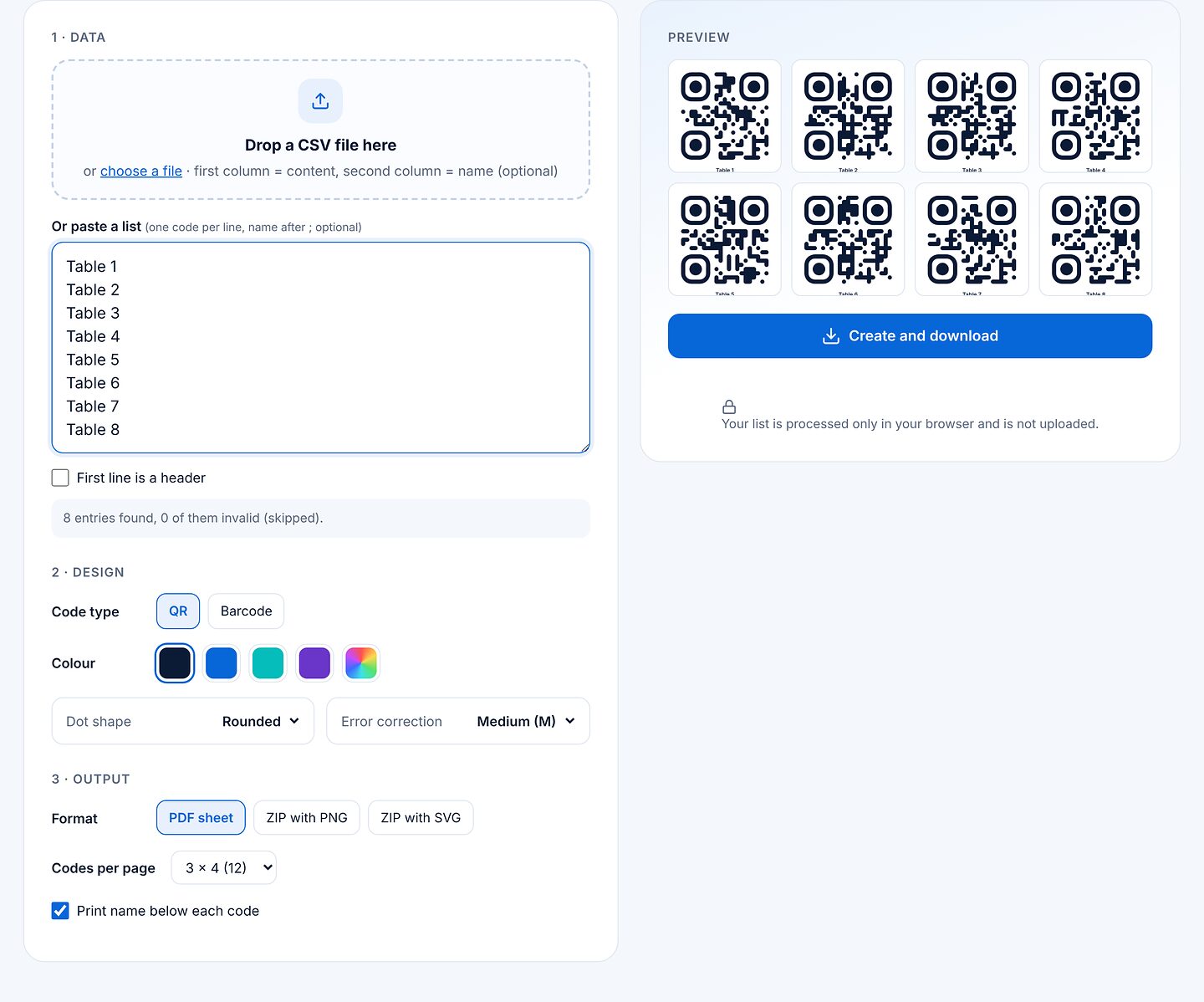
- Cole uma lista (um código por linha, nome opcional depois de ponto e vírgula) ou solte um arquivo CSV: primeira coluna o conteúdo, segunda coluna o nome.
- Escolha o tipo de código (QR ou código de barras), a cor, o estilo dos pontos e a correção de erros.
- Escolha a saída: folha PDF com 6 a 35 códigos por página, ZIP com PNG ou ZIP com SVG. Se quiser, o nome é impresso abaixo de cada código.
- Clique em “Criar e baixar”.
Sua lista é processada apenas no navegador e não é enviada.
9Meus códigos e conta
Com “Entrar” no canto superior direito você entra ou cria uma conta gratuita. Depois o botão passa a mostrar “Meus códigos”.
Códigos salvos
Aqui aparecem todos os seus códigos e modelos salvos com uma prévia. Você pode renomear cada código, usar “Editar” (abre no editor), baixá-lo como PNG ou excluí-lo. Os códigos dinâmicos mostram também o destino e as leituras. Cada conta comporta até 500 códigos, sendo até 100 dinâmicos, e até 50 formulários de resposta.
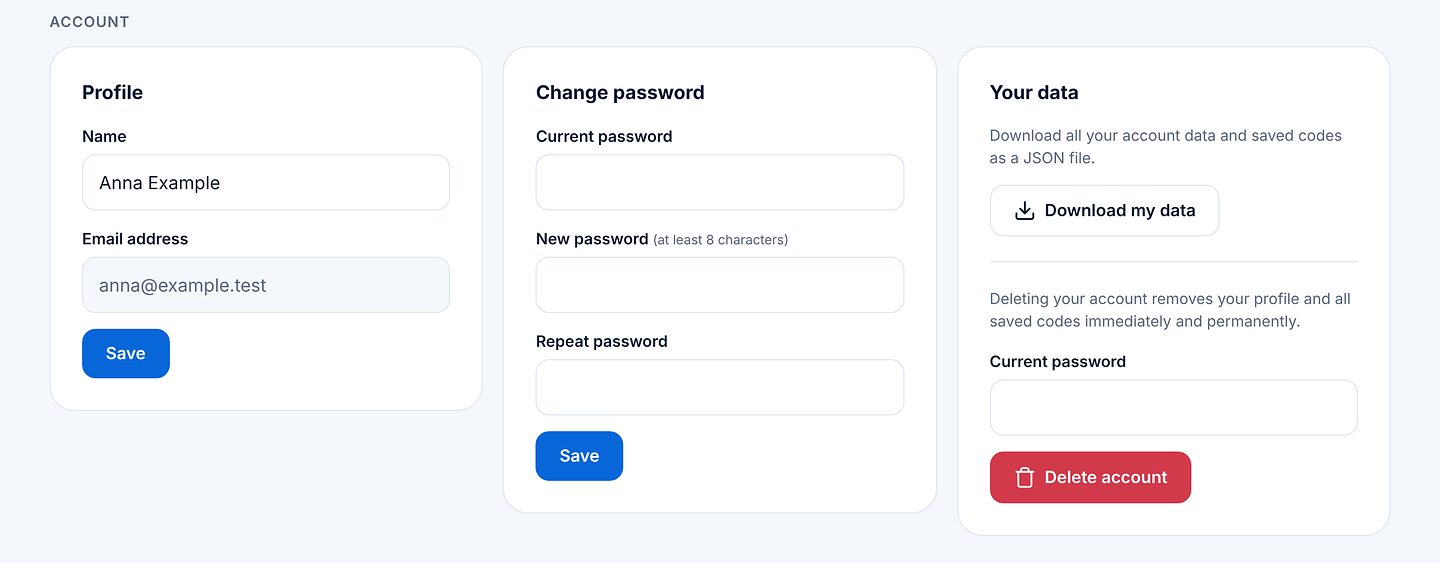
Perfil, senha e seus dados
Mais abaixo você altera seu nome e sua senha. Em “Seus dados”, “Baixar meus dados” baixa todos os dados da conta e os códigos como arquivo JSON; “Excluir conta” remove seu perfil e todos os códigos imediatamente e de forma definitiva. Os códigos dinâmicos e os formulários de resposta deixam de funcionar.
Esqueceu a senha? Clique em “Esqueceu a senha?” ao entrar. Você vai receber um e-mail com um link válido por uma hora.
Ainda tem dúvidas? Você encontra respostas curtas nas perguntas frequentes (FAQ) e pode falar com a gente diretamente pelo formulário de contato.